Hosting e certificati SSL gratuiti con Cloudflare Pages
In questa guida
- Perché non serve pagare per l'hosting di un sito statico
- Come creare un account Cloudflare (gratuito)
- Come caricare e pubblicare il tuo sito in pochi minuti
- Certificato SSL/HTTPS incluso automaticamente
- Opzione per deploy automatico da GitHub
Il problema: hosting a pagamento per siti che non ne hanno bisogno
Quando hai un sito web statico pronto da mettere online, la prima cosa a cui pensi è l'hosting. E qui iniziano i problemi: servizi con prezzi gonfiati, costi nascosti, pannelli complicati, vendite aggressive di servizi accessori inutili.
Chi è alle prime armi non sa che per un sito statico l'hosting di qualità può essere completamente gratuito. Non stiamo parlando di hosting scadente o con limitazioni pesanti. Stiamo parlando di servizi professionali, con CDN globale, certificati SSL automatici e performance eccellenti.
Un sito statico è un sito composto da file HTML, CSS, JavaScript e immagini, senza un server che genera le pagine dinamicamente. Rientrano in questa categoria anche i siti costruiti con framework come Astro, Next.js (in modalità export), Hugo, Nuxt o Angular in modalità SSG: dopo la build, producono file statici pronti da distribuire.
La soluzione: Cloudflare Pages
Esistono diversi servizi che offrono hosting gratuito di alta qualità per siti statici. I principali sono Cloudflare Pages, Vercel e Netlify. In questa guida vedremo come fare con Cloudflare Pages, che offre un piano gratuito generoso e una rete CDN tra le più veloci al mondo.
Con Cloudflare Pages ottieni gratuitamente:
- Hosting illimitato per siti statici
- Certificato SSL/HTTPS automatico e gratuito
- CDN globale con edge server in tutto il mondo
- 500 deploy al mese nel piano gratuito
- Dominio .pages.dev gratuito (oppure puoi collegare il tuo dominio)
- Deploy automatico da GitHub/GitLab con build integrata
Cosa ti serve prima di iniziare
Per seguire questa guida hai bisogno di una sola cosa: la cartella con i file del tuo sito web. Questa può essere:
Opzione A - I file statici pronti: i tuoi file HTML, CSS, JavaScript e immagini, pronti per essere serviti. Se hai creato il sito a mano, è questo il caso.
Opzione B - Un progetto con framework: se usi un framework come Astro, Angular o Next.js, ti servirà la cartella del progetto caricata su GitHub. Cloudflare Pages può eseguire la build al posto tuo e distribuire il risultato automaticamente.
Guida passo passo
Crea un account Cloudflare
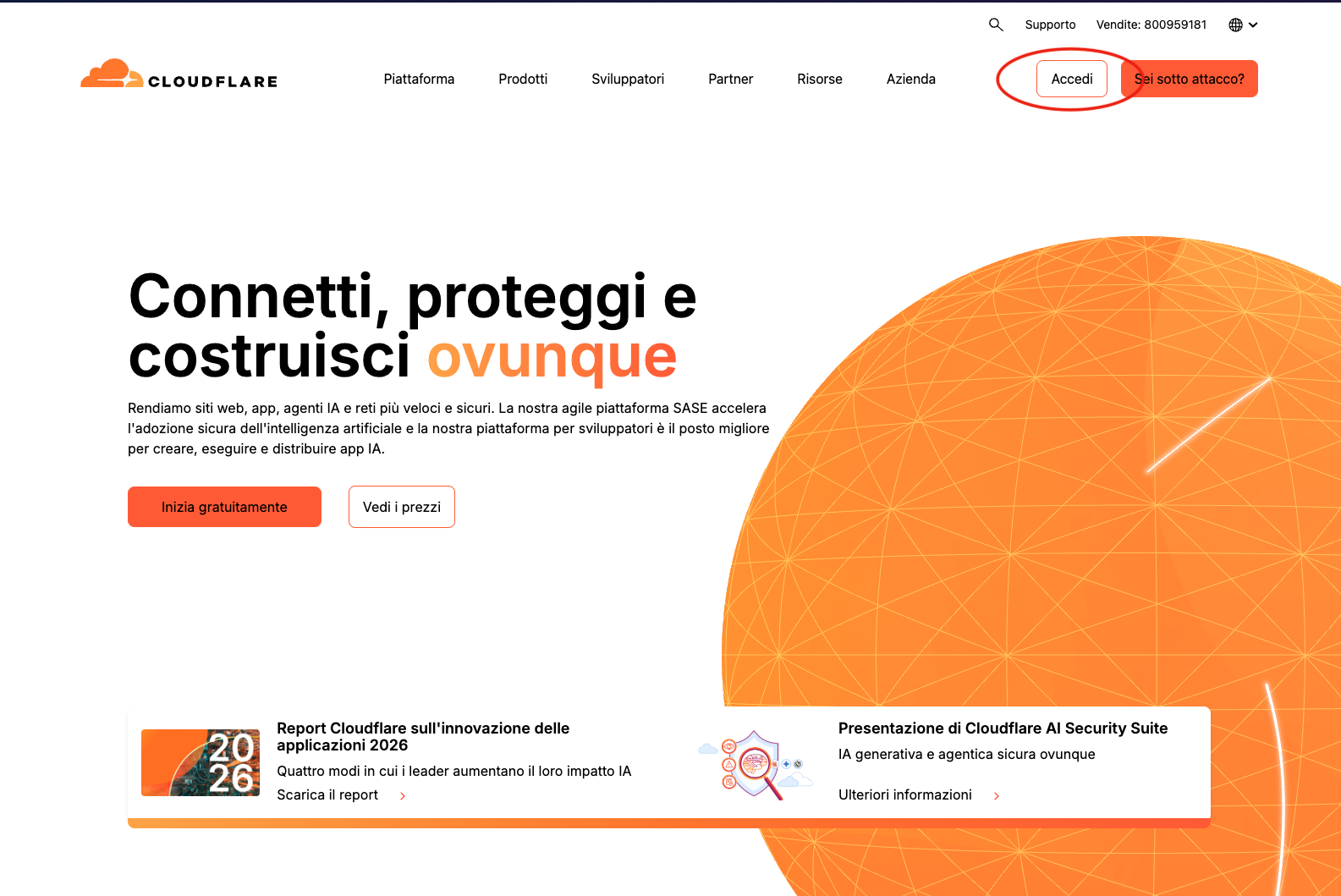
Vai su cloudflare.com ed esegui l'accesso. Se non hai un account, creane uno gratuito. Non serve una carta di credito.
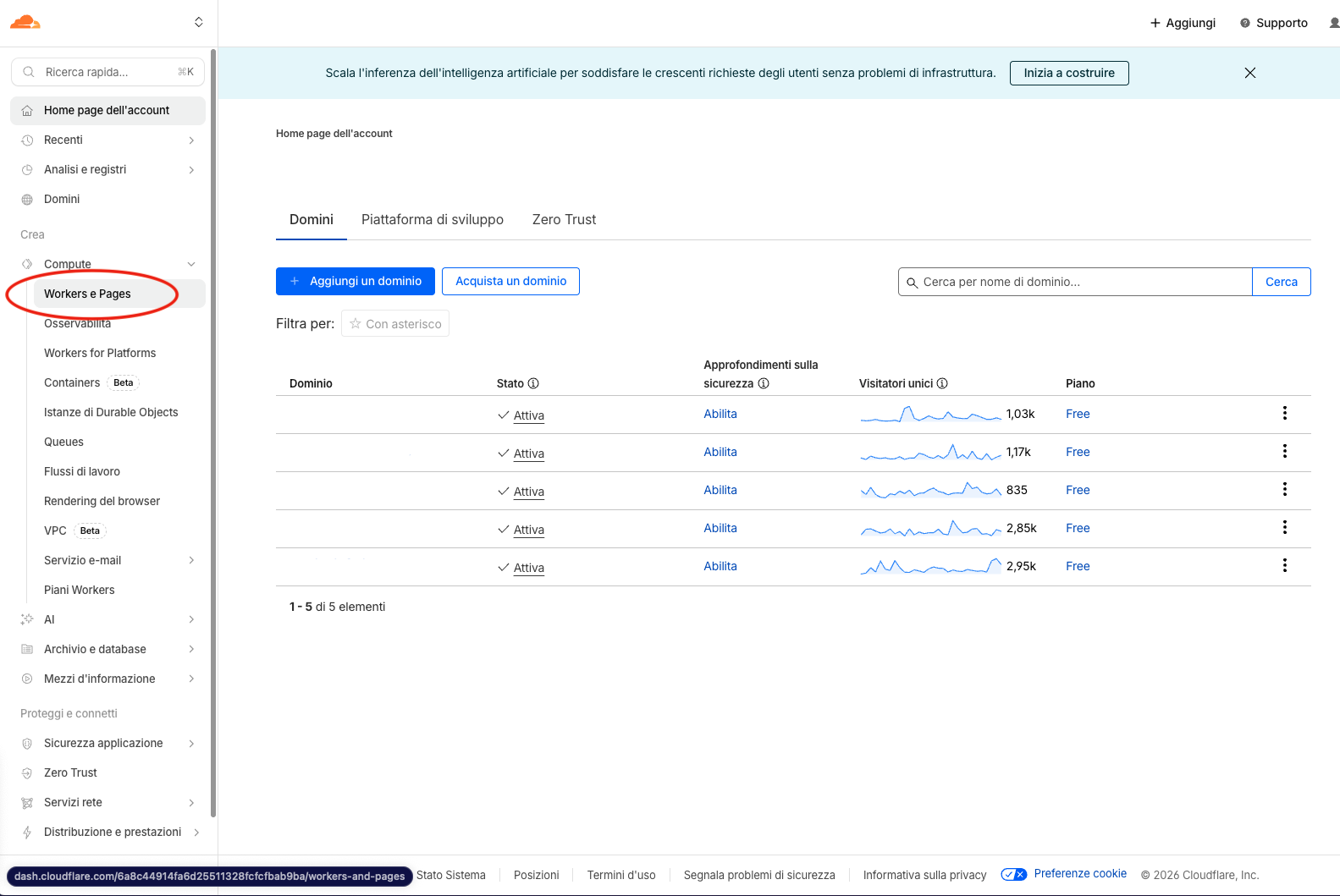
Apri la sezione Workers e Pages
Una volta nella dashboard, nella barra laterale sinistra cerca la sezione Compute (Elaborazione) e seleziona Workers e Pages.
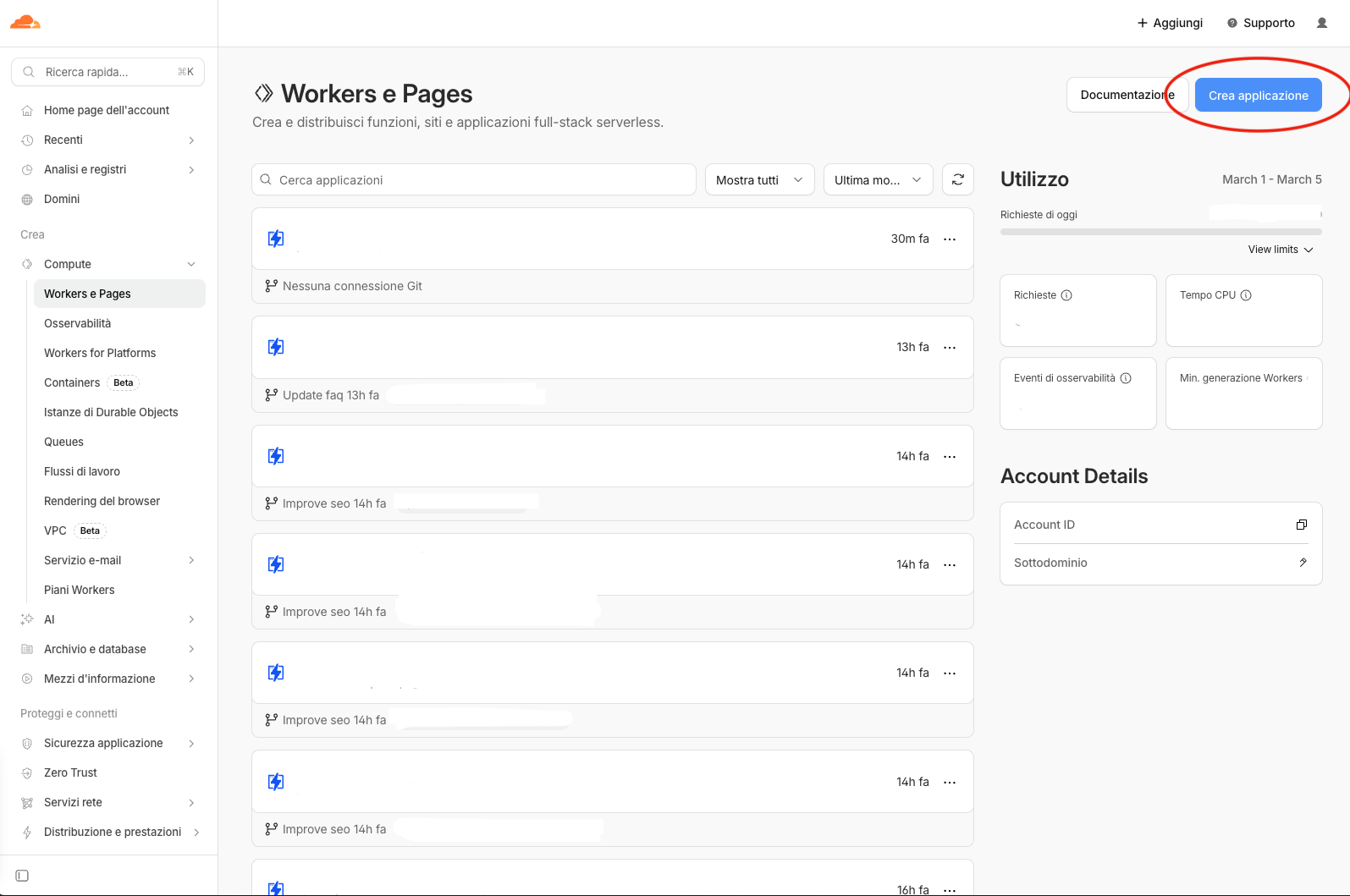
Crea una nuova applicazione
In alto a destra nella pagina, clicca su Crea applicazione.
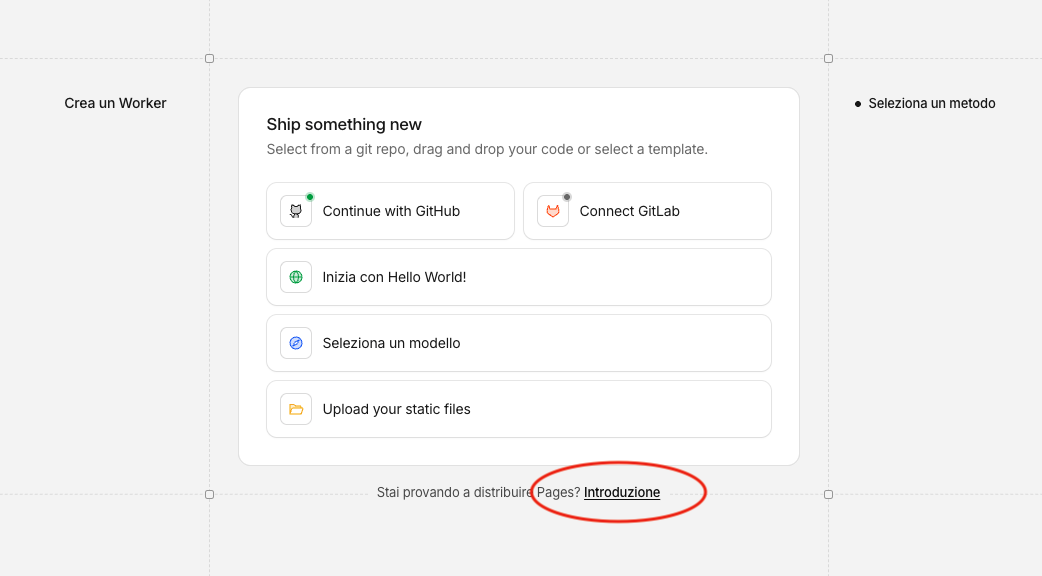
Seleziona Pages
La finestra principale mostra i Workers. Ignoriamola e guardiamo più in basso: vedrai la scritta "Stai provando a distribuire Pages? Introduzione". Clicca su Introduzione.
Carica i file del sito
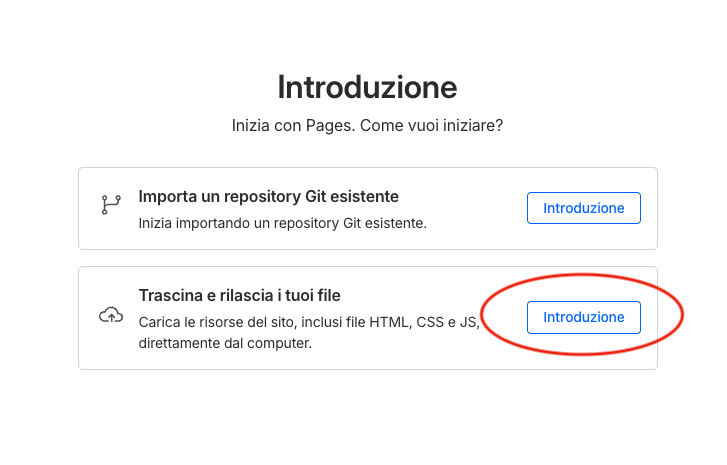
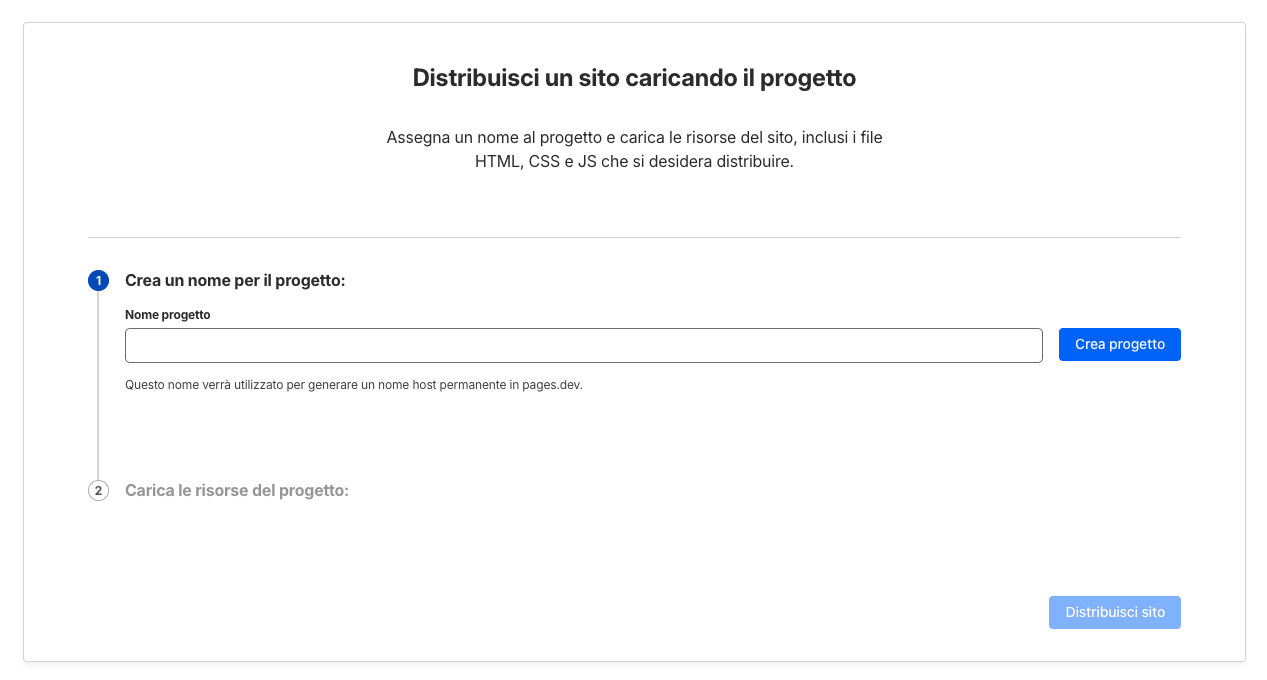
Nel riquadro "Trascina e rilascia i tuoi file", clicca su Introduzione. Assegna un nome al progetto (diventerà parte dell'URL: nome-progetto.pages.dev) e seleziona la cartella con i file da distribuire.
Framework con build
Se stai usando un framework (Astro, Angular, Next.js, ecc.), non caricare i file manualmente. Usa l'opzione "Importa un repository Git esistente", collega il tuo repository GitHub o GitLab, e seleziona il preset del tuo framework. Cloudflare eseguirà la build automaticamente a ogni push, e il sito si aggiornerà da solo.
Distribuisci il sito
Clicca su "Distribuisci sito". In pochi secondi il tuo sito sarà disponibile all'indirizzo nome-progetto.pages.dev, con certificato SSL gratuito e quindi accessibile in sicurezza tramite HTTPS.
Dopo il deploy: i prossimi passi
Il tuo sito è online. Ma se vuoi che sia facilmente trovabile su Google, ci sono alcune cose che vale la pena fare:
Collegare un dominio personalizzato
L'indirizzo .pages.dev funziona, ma per un progetto serio vorrai associare un dominio personalizzato (es. tuodominio.it). Puoi farlo direttamente dalla dashboard di Cloudflare Pages, nella sezione Domini personalizzati del tuo progetto. Il certificato SSL verrà generato automaticamente anche per il dominio personalizzato.
Configurare i reindirizzamenti
Se colleghi un dominio, configura i reindirizzamenti base: da http:// a https:// (forzare HTTPS) e da www. a radice (o viceversa). Cloudflare gestisce tutto questo tramite le Page Rules o le impostazioni SSL nella dashboard principale.
Indicizzare il sito su Google
Per far partire l'indicizzazione, registra il tuo sito nella Search Console di Google. Verifica la proprietà del dominio (Cloudflare rende la verifica DNS molto semplice) e invia la tua sitemap.
Consiglio da professionista
Cloudflare Pages supporta anche le funzioni serverless (Cloudflare Functions) se in futuro hai bisogno di logica lato server, come form di contatto o API. Questo significa che puoi partire con un sito statico e aggiungere funzionalità dinamiche senza cambiare piattaforma.
Conclusione
Non c'è nessun motivo per pagare l'hosting di un sito web statico nel 2026. Cloudflare Pages offre hosting gratuito, veloce, con SSL incluso e deploy in pochi minuti. Se hai un sito statico pronto, puoi metterlo online oggi stesso seguendo i sei passi di questa guida.
La configurazione del dominio personalizzato e l'indicizzazione su Google sono i passi successivi per chi vuole un risultato professionale completo.
Questo articolo è stato scritto dal team di VetrinaInfo con il supporto di strumenti di intelligenza artificiale per la ricerca e la stesura dei contenuti.